第一章:核心功能深度解析
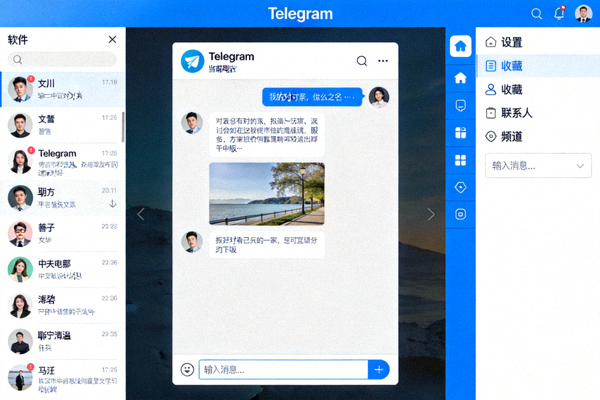
1.1 界面布局与自定义
Telegram电脑中文版采用清晰的三栏式设计:左侧为聊天列表,中间为对话窗口,右侧为详细信息面板。您可以通过以下方式高度自定义:
- 主题与夜间模式:内置多种颜色主题,支持自动切换的夜间模式,保护视力。
- 聊天背景:可为每个聊天设置独立的背景图片或纯色。
- 字体大小:全局调整聊天字体大小,适应不同阅读习惯。
- 紧凑模式:开启后减少元素间距,在单屏内显示更多内容。
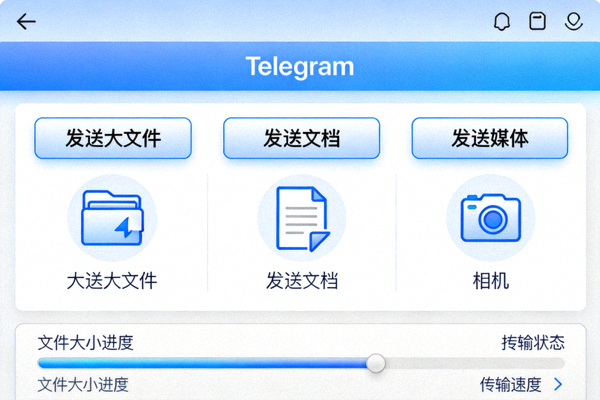
1.2 无与伦比的媒体与文件传输
这是Telegram的杀手锏功能之一。在电脑版上,您可以:
- 发送超大文件:支持单文件最高2GB,远超大多数通讯软件。
- 快速拖拽上传:直接将文件从资源管理器拖入聊天窗口即可发送。
- 保持原画质:发送图片和视频时,可选择“以文件形式发送”避免压缩。
- 内置媒体播放器:支持音视频文件在线播放,无需下载第三方播放器。
- 文件预览:对文档(PDF, Word, Excel等)生成缩略图,方便识别。
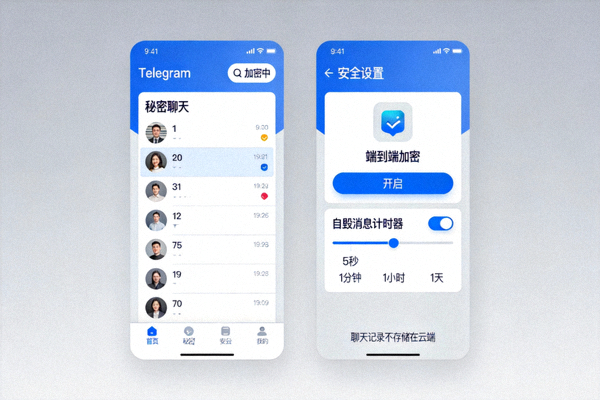
1.3 隐私与安全功能体系
Telegram构建了多层次的安全防护,电脑版同样完整支持:
- 秘密聊天(端到端加密):消息仅存储在通信双方的设备上,服务器无法解密。支持消息自毁(设置阅读后倒计时销毁)。
- 会话管理:查看所有已登录设备,可随时远程终止任一设备的会话。
- 两步验证:为账户添加额外密码,即使他人获得短信验证码也无法登录。
- 隐私规则:精细控制谁可以通过手机号找到您、谁可以拉您进群、谁可以给您打电话等。
- 自动删除账户:设置账户休眠期限(如6个月),到期后自动删除账户及所有数据。
第二章:高效使用秘籍
必备键盘快捷键
掌握这些快捷键,操作速度提升300%:
- Ctrl + N: 新建私聊或群组
- Ctrl + F: 在当前聊天中搜索
- Ctrl + Up/Down: 在聊天间快速切换
- Ctrl + E: 快速打开表情面板
- Ctrl + Shift + N: 创建新频道
- Space: 播放/暂停语音消息
高级搜索技巧
Telegram的全局搜索极其强大:
- 按类型过滤:搜索后,可筛选“图片”、“视频”、“链接”、“文件”等。
- 指定聊天搜索:在搜索框输入“@用户名 关键词”,只搜索该聊天记录。
- 按发送者搜索:在群组中,点击搜索结果的“来自...”可查看该成员的所有发言。
- 日期跳转:在聊天窗口按Ctrl + G,可快速跳转到特定日期。
机器人使用秘籍
机器人是Telegram的“瑞士军刀”:
- @GIF / @pic: 快速搜索并发送GIF或图片。
- @vote: 在群组内创建匿名投票。
- @Stickers: 搜索和下载贴纸包。
- 自定义机器人:通过@BotFather创建自己的机器人,实现自动回复、消息转发等。
- 内联模式:在任何聊天中输入“@机器人名 查询内容”,直接获取结果并发送。
2.1 群组与频道管理高级技巧
超级群组管理
- 分级管理员:为不同管理员分配特定权限(如仅可删帖、可邀请用户、可封禁成员)。
- 置顶多条消息:最多可置顶3条重要公告。
- 成员权限细分:可设置新成员能否发送媒体、链接,或设置静默期。
- 最近操作记录:查看最近的管理操作(谁踢了人、谁改了设置)。
- 邀请链接管理:创建具有使用次数或有效期限制的邀请链接。
频道运营秘籍
- 定时发送:提前撰写好内容,设置在未来特定时间自动发布。
- 作者签名:为频道消息添加发布者姓名,适用于多人管理的频道。
- 数据统计:查看频道帖子的浏览量、互动数据(仅公开频道)。
- 讨论组链接:为频道绑定一个群组作为“评论区”,增强粉丝互动。
- 内容归档:利用“已保存消息”收藏优质频道内容,建立个人知识库。
第三章:安装、设置与优化全流程
1 下载与安装官方客户端
访问 Telegram 官方网站 (desktop.telegram.org) 下载适用于 Windows、macOS 或 Linux 的安装包。安装过程简单,遵循向导即可。注意从官方源下载,确保安全。
2 初始设置与中文界面
首次启动,使用手机号注册/登录。设置中文界面:点击左上角菜单 → Settings (设置) → Language (语言) → 选择 简体中文。界面将立即切换。
3 关键隐私设置(必做)
进入 设置 → 隐私和安全:
• 手机号码:设置为“无人”或“我的联系人”。
• 最近在线:按需设置,保护行踪隐私。
• 通话:可限制谁可以给您发起语音或视频通话。
• 群组和频道:建议设置为“我的联系人”,避免被拉入垃圾群。
• 两步验证:强烈建议立即设置,并保管好恢复邮箱。
4 数据与存储优化
进入 设置 → 高级 → 自动下载媒体:
• 分别为“私聊”、“群组”、“频道”设置不同的自动下载规则(如仅Wi-Fi下下载)。
• 进入 设置 → 数据和存储 → 存储使用情况,定期清理缓存,特别是“媒体缓存”。
5 通知与声音定制
进入 设置 → 通知和声音:
• 为不同聊天类型(私聊、群组、频道)设置不同的提示音和桌面通知规则。
• 开启“静音时闪烁任务栏图标”,确保不错过重要消息。