入门篇:下载、安装与基础设置
1
获取官方中文客户端
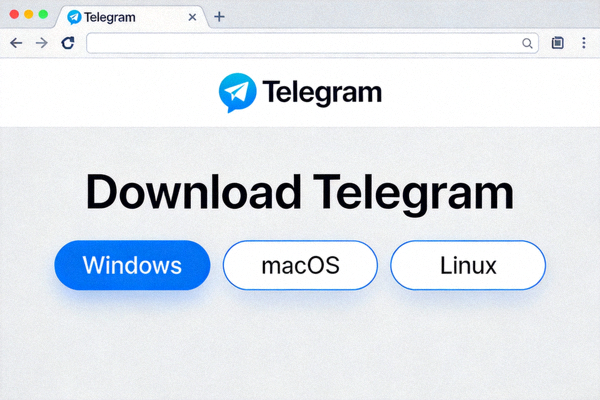
访问Telegram官方网站或可信的下载渠道,获取适用于Windows、macOS或Linux的桌面版安装程序。确保下载的是官方版本以保证安全。
关键点: 认准官方域名,避免第三方修改版,以防安全风险。
2
安装与初始登录
运行安装程序,按照提示完成安装。首次启动时,您需要使用手机号进行注册或登录。

登录流程
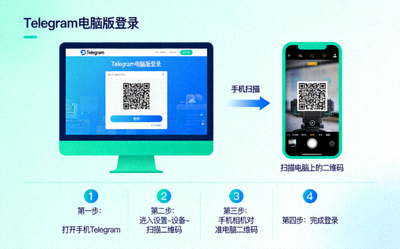
输入您的手机号(包括国家代码),接收并填写短信验证码。如果已在手机端登录,也可通过扫描二维码快速登录电脑版。
二维码登录(推荐)
在电脑版选择“二维码登录”,打开手机Telegram的“设置”>“设备”>“扫描二维码”,扫描电脑屏幕上的二维码即可快速同步登录,无需短信验证码。
3
界面语言与基础设置
登录后,首要任务是设置中文界面和调整基础偏好。
- 切换为中文: 点击左上角菜单(三横线)> Settings (设置) > Language (语言),选择“中文(简体)”并重启客户端。
- 隐私设置: 立即进入“设置”>“隐私和安全”,设置谁可以看到您的手机号、最后在线时间等。
- 通知设置: 根据您的需求,在“设置”>“通知和声音”中自定义消息提示音、免打扰模式等。
- 聊天背景: 在任意聊天窗口右键点击背景,选择“更改聊天背景”,可以选择纯色、渐变或上传图片。
精通篇:核心功能深度解析
1. 消息与聊天管理
- 格式化文本: 使用快捷键快速格式化:
**粗体**,__斜体__,```代码块```,~~删除线~~。 - 消息操作: 右键点击消息可进行回复、转发、收藏、复制、编辑(48小时内)、删除(对自己或双方)。
- 聊天文件夹: 创建自定义文件夹(如“工作”、“朋友”),将不同聊天归类,让界面更整洁。
- 全局搜索: 使用顶部搜索栏,不仅可以搜联系人,还能搜索所有聊天记录中的特定消息、链接、文件。
- 已保存消息: 与自己的对话,可作为笔记、链接暂存、文件中转站使用,支持分类和标签。
2. 文件传输与媒体功能
- 超大文件支持: 单文件最高支持2GB,远超大多数通讯软件。文件存储在云端,不占用本地设备空间。
- 即时预览: 图片、视频、PDF、Office文档等均可在聊天窗口内直接预览,无需下载。
- 媒体编辑: 发送图片前可进行裁剪、添加文字、涂鸦、贴纸等简单编辑。
- 相册模式: 一次性选择多张图片发送时,会自动合并为相册,浏览更便捷。
- GIF与贴纸: 内置GIF搜索,支持庞大的第三方贴纸包。可以创建属于自己的贴纸包。
3. 群组与频道高级管理
- 超级群组(20万成员): 拥有丰富的管理员权限、投票、主题讨论、统计工具。
- 管理员权限细分: 可为不同管理员分配不同权限,如仅管理消息、仅添加成员、可修改群信息等。
- 频道广播: 订阅者无上限,适合媒体、博客、公告发布。支持查看精确的阅读统计。
- 评论功能: 频道帖子可以关联一个讨论群组,订阅者可在群组内评论。
- 邀请链接管理: 可创建具有使用次数或有效期限制的邀请链接,并随时作废旧链接。
4. 隐私与安全终极配置
- 秘密聊天: 端到端加密,消息仅存在于双方设备,不支持转发、截图提醒(部分系统),可设置自毁时间。
- 两步验证: 为账户添加额外密码,即使他人获得短信验证码也无法登录。
- 活动会话管理: 随时查看所有已登录设备,可远程终止任何可疑会话。
- 自动删除账户: 设置账户在停止使用一定时间(如6个月)后自动销毁。
- 阻止用户与群组: 彻底屏蔽不受欢迎的联系人,并可以选择是否报告垃圾信息。
效率提升:快捷键与高级技巧
必备键盘快捷键
- Ctrl + N: 开始新聊天
- Ctrl + F: 搜索聊天或消息
- Ctrl + ↑ / ↓: 在聊天间快速切换
- Ctrl + Enter: 发送消息(无需移动手到鼠标)
- Ctrl + E: 收藏选中的消息
- Ctrl + Shift + N: 创建新群组或频道
- Ctrl + ,: 打开设置
- Ctrl + R: 标记所有消息为已读
- Ctrl + Shift + [ / ]: 切换到上一个/下一个聊天文件夹
- Esc: 关闭当前窗口或取消操作
高级技巧
- 使用机器人: 搜索
@BotFather创建自己的机器人,或使用@gif,@vid等搜索机器人。 - 数据导出: 在“设置”>“高级”>“数据导出”中,可以导出指定聊天记录为HTML格式,便于备份或阅读。
- 自定义主题: 除了内置主题,可以访问第三方主题频道,复制主题链接,在“设置”>“聊天背景”中应用。
- 多账号切换(非官方): 通过复制Telegram安装目录并创建不同的快捷方式参数,可以实现多账号同时登录。
Telegram电脑版常见问题
Telegram电脑版和手机版消息是否完全同步?
是的,所有普通聊天消息都通过云端实时同步。但“秘密聊天”是端到端加密且设备独立的,不会在设备间同步。
电脑版可以视频或语音通话吗?
可以。Telegram电脑版支持高质量的语音和视频通话,并且通话同样支持端到端加密。
如何备份Telegram电脑版的聊天记录?
由于消息存储在云端,您无需单独备份电脑版记录。只需在新设备登录同一账号,历史消息会自动同步。但您可以通过“数据导出”功能将聊天记录导出为本地文件。
为什么有些群组或频道我搜不到?
可能是该群组/频道设置为私密,需要邀请链接才能加入。或者,在某些地区,部分公开频道可能因本地限制而无法显示。
电脑版占用内存或CPU过高怎么办?
可以尝试在“设置”>“高级”中关闭“硬件加速”和“动画效果”。同时,定期清理本地缓存(“设置”>“高级”>“存储使用情况”)也能释放空间并提升性能。