一、核心功能深度解析

1. 直观的中文界面与布局
Telegram电脑中文版提供了完全本地化的操作界面。左侧为聊天列表,支持搜索和文件夹分类;中间为主聊天窗口,集成消息输入、文件发送和表情面板;右侧可显示用户/群组详情、媒体文件等。通过“设置”>“语言”可轻松切换为简体中文。
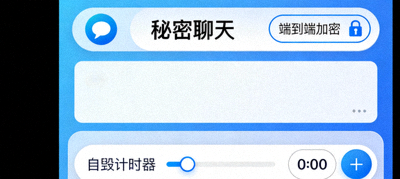
2. 端到端加密与秘密聊天
这是Telegram的核心安全功能。在电脑版中,通过联系人菜单选择“新建秘密聊天”。此类聊天内容仅存在于参与设备上,支持设置消息自毁时间(从1秒到1周),且禁止转发、截图提醒(部分系统)。密钥通过QR码在设备间验证。
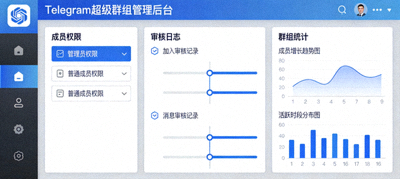
3. 超级群组与频道管理
电脑版为管理大型社区提供了强大工具。可创建多达20万成员的超级群组,设置多级管理员并分配精细权限(如封禁用户、管理消息)。频道支持无限订阅者,管理员可发布图文、投票,查看详细的数据统计(如查看次数、互动率)。
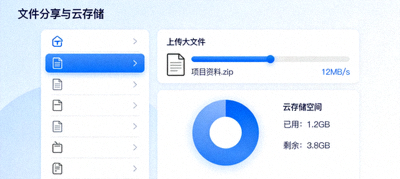
4. 大文件传输与云存储
Telegram电脑版支持单个文件最高2GB的无损上传,且不限制总存储空间。所有文件、媒体均保存在加密云中,可在任意已登录设备访问。在聊天窗口直接拖拽文件即可发送,或使用“文件”菜单上传。支持预览文档、图片和视频。

5. 机器人(Bots)生态集成
通过电脑版可以方便地发现和使用海量机器人。在搜索栏输入“@”加上机器人用户名(如@vid)即可调用。机器人可以提供新闻、翻译、文件转换、游戏、自动化任务等服务,并能被添加到群组中作为管理员或服务提供者。
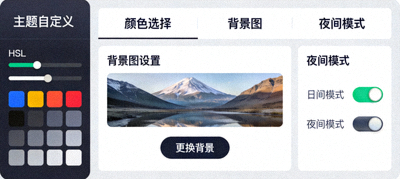
6. 深度个性化与主题
在“设置”>“外观”中,可以自定义聊天背景、颜色主题、字体大小。Telegram支持导入/创建完整的主题包(.tdesktop-theme文件),一键改变所有界面元素。夜间模式可定时自动切换,保护视力。
二、必备使用技巧与高效指南
1. 下载、安装与初始设置
1访问Telegram官方网站(desktop.telegram.org)下载对应系统(Windows/macOS/Linux)的安装包。
2安装后启动,使用手机Telegram App扫描屏幕上显示的QR码,或在电脑上输入手机号接收登录码。
3首次登录后,立即进入“设置”>“高级”>“语言”切换为“简体中文”。
2. 提升效率的键盘快捷键
- Ctrl + N: 开始新聊天
- Ctrl + F: 在当前聊天中搜索
- Ctrl + ↑/↓: 在聊天间快速切换
- Ctrl + Enter: 发送消息(无需鼠标)
- Ctrl + E: 快速选择文件发送
- Ctrl + Shift + N: 创建新文件夹管理聊天
- Ctrl + ,: 快速打开设置
- Esc: 关闭当前窗口或取消操作
3. 高级消息管理技巧
消息定时发送: 输入消息后,按住“发送”按钮(或按Ctrl+Shift+Enter),即可选择在未来某个特定时间发送。
聊天文件夹: 右键点击聊天列表空白处,选择“创建文件夹”,可以将工作、个人、群组等不同类别的聊天归类,实现高效管理。
全局搜索: 使用顶部的全局搜索栏,不仅可以搜联系人,还能搜索所有聊天记录中的特定消息、链接、文件,支持按日期和聊天类型过滤。
4. 隐私与安全设置最佳实践
隐藏手机号: 在“设置”>“隐私与安全”>“手机号码”中,设置为“无人可见”。
最近在线时间: 可设置为“我的联系人”或“无人可见”,避免被陌生人追踪活动状态。
会话管理: 定期检查“设置”>“隐私与安全”>“活跃会话”,终止不认识的或不再使用的设备登录。
数据清除: 可设置账户在特定不活动时间(如6个月)后自动删除,或在“设置”中手动清除缓存和特定聊天数据。
快速技巧速查表
- @gif 关键词 - 快速搜索并发送GIF动图
- **粗体** - 用两个星号包裹文字实现粗体
- __斜体__ - 用两个下划线包裹文字实现斜体
- `等宽字体` - 用反引号包裹文字
- 拖拽文件到输入框 - 最快捷的文件发送方式
- Shift+点击发送 - 发送消息而不触发“已读”回执
- 右键点击消息 - 可收藏、回复、转发或固定消息
- Ctrl+点击链接 - 在新窗口打开链接,不离开Telegram

多设备同步与登录
Telegram电脑版与手机版完美同步。通过QR码登录是最安全便捷的方式。您最多可在三个不同设备(电脑+平板+手机)上同时保持活跃会话,所有消息实时同步。