一、Telegram电脑版中文界面设置步骤
Telegram桌面版默认可能不是中文界面,但内置了完善的多语言支持。请按照以下步骤轻松切换。
启动Telegram电脑版,点击左上角的三条横线菜单图标(或按快捷键 Ctrl + ,),在下拉菜单中选择“Settings”(设置)。
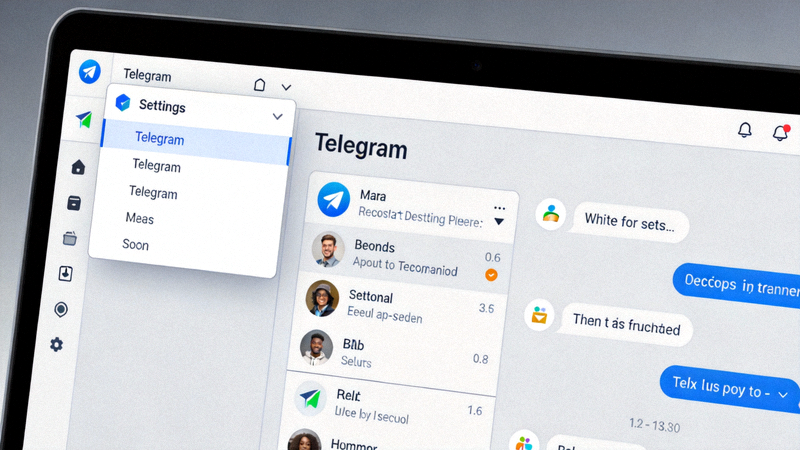
在设置窗口左侧,找到并点击“Language”(语言)选项。这里列出了所有可用的语言。
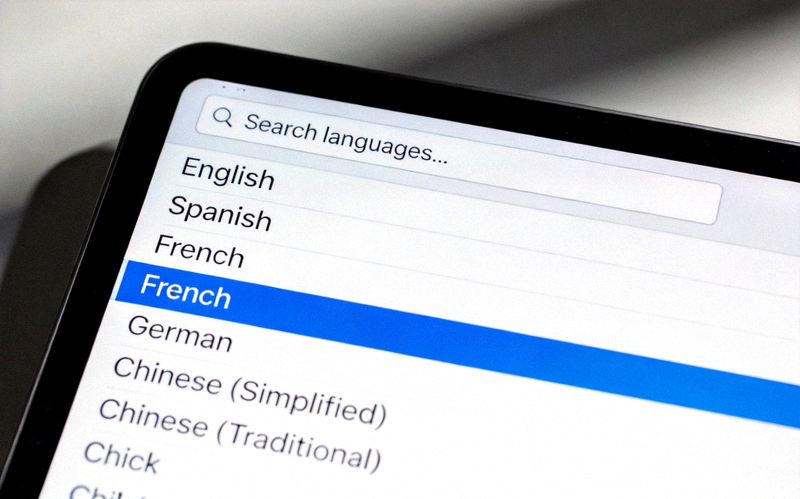
在语言列表中,找到“中文 (简体)”或“中文 (繁體)”,点击选择。界面将立即刷新并切换为中文。

某些早期版本可能需要手动添加语言包。您可以在语言设置页面点击“Add Official Language...”(添加官方语言...),然后从列表中选择中文。或者,访问 Telegram翻译平台 下载最新的中文语言包文件(.tdesktop-language),然后在Telegram中通过“文件”->“打开”来加载它。
二、界面优化与个性化设置
切换为中文后,您可以进一步优化界面,使其更符合您的使用习惯和视觉偏好。
1. 字体与显示优化
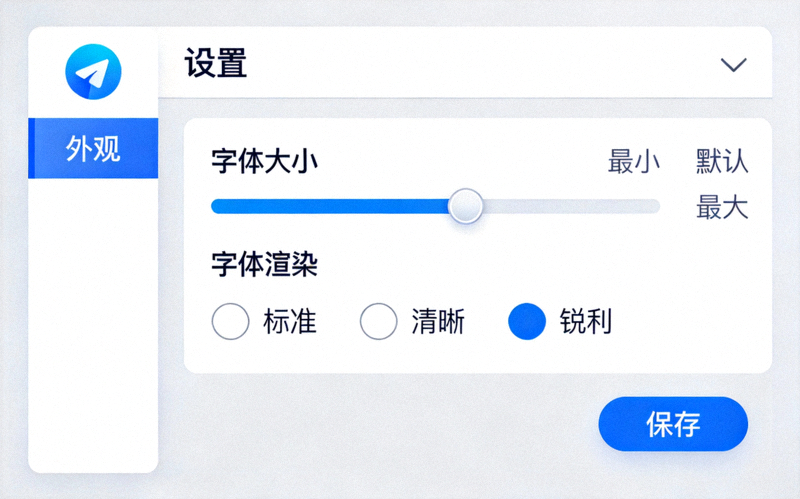
- 调整聊天字体大小:在“设置”->“高级”->“聊天设置”中,可以调整消息的字体大小,适合长时间阅读。
- 启用字体平滑:在“设置”->“高级”中,确保“使用系统字体渲染”或类似选项已开启,使中文字体显示更清晰。
- 缩放界面:如果觉得界面元素太小,可以尝试调整系统显示缩放比例,或使用Telegram内置的界面缩放实验功能(在“设置”->“高级”中搜索“scale”)。
2. 主题与颜色定制
Telegram允许深度自定义主题颜色。
- 选择预置主题:在“设置”->“主题”中,可以选择日间/夜间模式,或从内置主题库中选择。
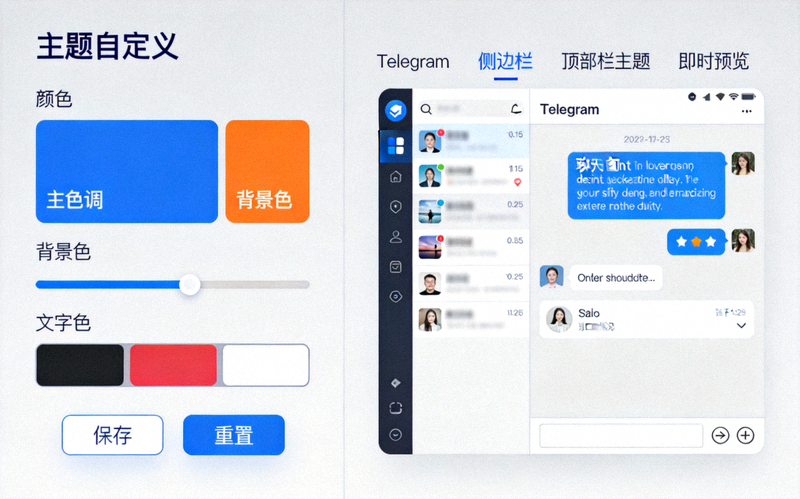
- 创建自定义主题:点击“创建新主题”,您可以精确调整聊天背景、文字颜色、链接颜色、按钮颜色等每一个界面元素的色彩,打造独一无二的视觉风格。
- 导入主题:您可以从Telegram主题频道(如
@themes)获取他人分享的主题文件(.tdesktop-theme),通过“导入主题”功能使用。
3. 通知与声音设置
合理设置通知可以避免打扰,同时不错过重要消息。
- 全局通知:在“设置”->“通知和声音”中,可以开关声音、预览消息内容、设置勿扰模式。
- 针对聊天设置:在任意聊天窗口,点击顶部联系人名称,进入“通知设置”,可以单独为该聊天设置静音、自定义提示音或关闭预览。
- 优化中文通知朗读(TTS):如果您使用屏幕阅读器,请确保系统的TTS引擎已安装并设置好中文语音包。
三、提升使用效率的进阶技巧
切换为中文后,搜索功能也支持中文关键词。在左上角搜索框直接输入中文联系人姓名、群组名称或消息内容中的词语,可以快速定位。确保在“设置”->“高级”->“搜索”中,相关索引已启用。
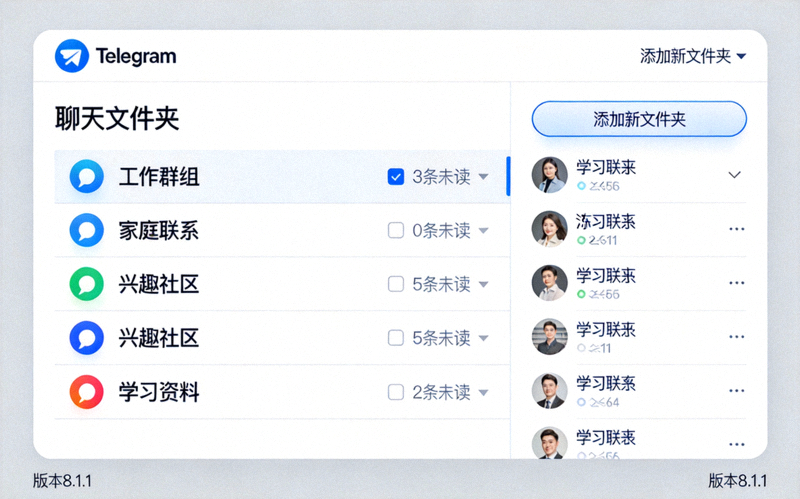
您可以将常用的中文聊天、群组或频道拖拽到侧边栏顶部固定。更高效的方法是创建聊天文件夹(在“设置”->“文件夹”中),例如创建“工作”、“学习”、“亲友”等中文命名的文件夹,将不同类别的聊天归类,实现一键切换。
大部分Telegram快捷键在中文界面下依然有效。注意某些快捷键(如 Ctrl+K 快速搜索)可能会与中文输入法的切换快捷键冲突。如果遇到冲突,可以考虑修改Telegram的快捷键(部分版本支持)或修改输入法的快捷键设置。
保持客户端更新:官方会持续优化多语言支持和界面体验,请定期检查更新(帮助 -> 检查更新)。
清理缓存:如果界面出现显示异常,可以尝试在“设置”->“高级”->“存储使用”中清理本地缓存(不会删除聊天记录)。
反馈翻译问题:如果您发现某些地方翻译不准确,可以通过Telegram翻译平台向官方翻译团队反馈,帮助完善中文语言包。
四、常见问题与解决方案
A: 这可能是语言包未完全覆盖或客户端缓存问题。尝试完全退出Telegram并重新启动。如果问题依旧,请按照第一部分提示重新下载安装最新的中文语言包。
A: 这通常与字体有关。尝试在“设置”->“高级”->“聊天设置”中,更换一个等宽字体(Monospace font)用于显示代码和固定宽度文本。
A: Telegram的设置在登录同一账号的设备间是部分同步的。但自定义主题文件需要手动备份。您创建的主题文件通常保存在本地,可以将其复制到新电脑,然后通过“导入主题”功能加载。