一、 理解Telegram的同步机制
Telegram采用基于云的同步架构,这意味着您的所有消息(除“秘密聊天”外)、媒体、联系人列表和设置都安全地存储在Telegram的服务器上,而不是单一设备上。这是实现多设备同步的基础。
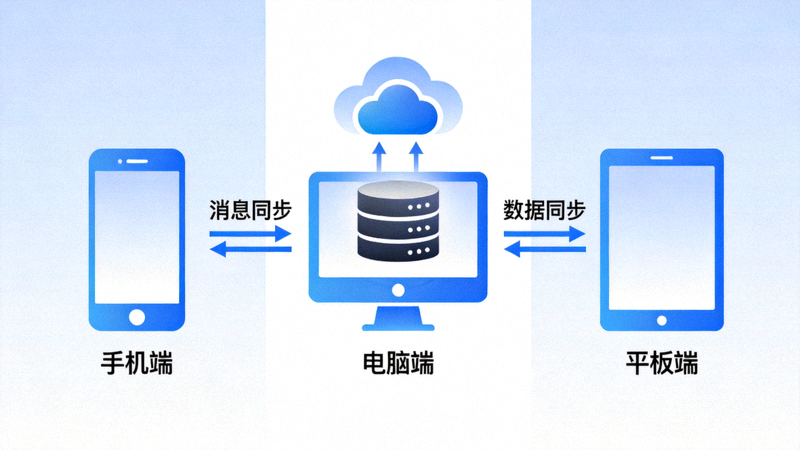
当您在新设备(如电脑版)登录账户时,Telegram会从云端拉取您的完整聊天历史记录、联系人和设置,使您能立即从上次中断的地方继续。任何在一台设备上的操作(发送消息、删除聊天、更改设置)都会几乎实时地同步到所有其他已登录设备。
1.1 同步的内容包括:
- 所有普通聊天记录:文字、图片、视频、文件、链接等。
- 群组和频道消息:您加入的所有群组和订阅的频道。
- 联系人列表:您保存的所有联系人。
- 设置:通知偏好、隐私设置、聊天背景等(部分设备特定设置除外)。
- 已保存消息:“已保存消息”这个特殊聊天中的内容。
- 贴纸和主题:您添加的贴纸包和应用的主题。
“秘密聊天”使用端到端加密,其内容仅存储在参与聊天的设备本地,不会通过云端同步到您的其他设备。每段秘密聊天都是设备专属的。如果您在手机上开启了秘密聊天,在电脑版上无法看到或继续该对话。
二、 电脑版与手机版的同步设置与登录
确保同步顺畅的第一步是正确地在所有设备上登录您的账户。
- 在您的手机上打开Telegram应用。
- 进入设置 (Settings) > 设备 (Devices) 或直接点击右上角菜单。
- 选择链接桌面设备 (Link Desktop Device) 或扫描二维码的选项。
- 手机屏幕将显示一个动态刷新的二维码。
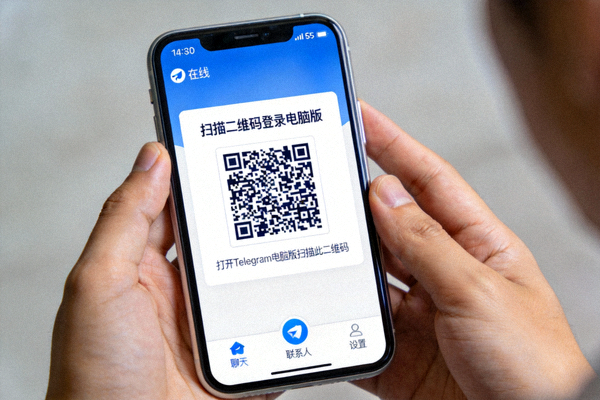
- 在电脑上打开Telegram桌面版客户端。
- 登录界面会默认显示一个巨大的二维码扫描框。
- 使用电脑的摄像头对准手机屏幕上显示的二维码。
- 扫描成功后,手机端会提示确认登录,点击“确认”即可。
登录后,电脑版将开始从云端加载您的历史消息。根据聊天记录的数量和网络速度,这可能需要几分钟到更长时间。加载期间您可以正常使用。
三、 高效的消息管理技巧
同步带来了便利,但也可能让消息泛滥。以下技巧帮助您保持聊天列表井然有序。
3.1 使用“归档”功能整理聊天列表
“归档”是一个强大的整理工具,它可以将选定的聊天从主聊天列表中隐藏,放入一个独立的“已归档”文件夹,而不会删除任何消息。
- 电脑版操作:右键点击任意聊天 -> 选择“归档”。或直接将聊天拖拽到左侧边栏底部的“归档”区域。
- 手机版操作:在聊天列表向左滑动某个聊天 -> 点击“归档”图标(通常是一个向下的箭头或盒子图标)。
优势:归档的聊天在收到新消息时会自动回到主列表,确保您不会错过重要信息。您也可以选择让特定聊天即使有新消息也留在归档中。

3.2 置顶重要聊天
将最常联系人或关键群组/频道置顶,确保它们始终位于聊天列表顶部。
- 电脑版:右键点击聊天 -> 选择“置顶”。可以置顶多个聊天,并拖动调整它们的顺序。
- 手机版:长按聊天 -> 点击顶部的“图钉”图标。
置顶状态在所有设备间同步。
3.3 强大的全局搜索
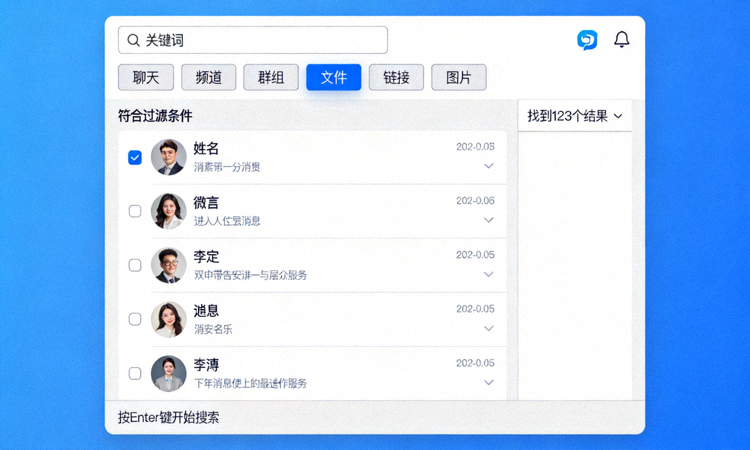
Telegram的搜索功能非常强大,可以跨所有聊天(包括已归档的)搜索关键词、联系人、媒体类型甚至链接。
- 电脑版快捷键:直接按 Ctrl + F (Windows/Linux) 或 Cmd + F (Mac) 调出搜索框。
- 高级搜索:在搜索框中输入关键词后,可以使用过滤器,如“from:联系人名”搜索特定人的消息,“media:photo”搜索图片,“has:link”搜索包含链接的消息。
3.4 清理聊天记录与存储空间
您可以有选择地清理聊天记录,释放设备本地存储空间,而不会影响云端和其他设备。
- 右键点击目标聊天 -> 选择“清除历史记录”。
- 在弹出的窗口中,您可以选择:
- “删除为我”:仅从您的设备删除消息,云端和其他设备不受影响。
- “为双方删除”:从您和对方(或群组所有成员)的设备及云端删除消息(需在特定时间限制内)。
- 勾选“同时清除媒体缓存”以删除该聊天中的本地媒体文件。
要批量管理存储,请进入 设置 > 高级 > 存储使用情况,这里可以按聊天、文件类型查看存储占用,并进行批量清理。
四、 消息备份与导出
虽然Telegram云端存储很可靠,但出于额外安全或存档目的,您可能希望本地备份聊天记录。
Telegram官方不提供一键完整云端备份下载功能。备份主要依赖于第三方工具或手动导出。
4.1 导出单聊或群组历史(电脑版)
- 打开您想要导出的聊天。
- 点击右上角的聊天名称(或群组名称)进入聊天信息页面。
- 点击“更多”菜单(三个点图标)。
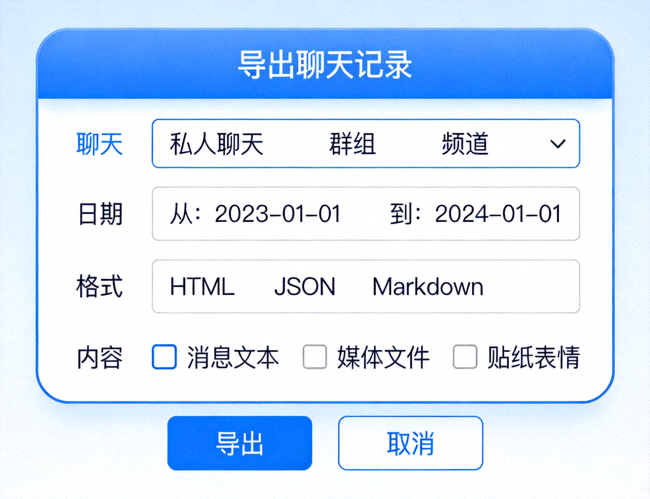
- 选择“导出聊天历史”。
- 在导出设置中,您可以选择:
- 导出格式:HTML(便于网页浏览)或 JSON(机器可读,用于数据分析)。
- 包含的内容:仅文字,或文字+媒体文件。
- 日期范围。
- 点击“导出”,选择保存位置。如果包含媒体,文件可能会很大,导出需要时间。
五、 同步常见问题与故障排除
同步相关问题解答
这通常是网络连接问题。请检查:
- 确保手机和电脑的网络连接正常。
- 尝试在手机版Telegram中下拉刷新聊天列表。
- 重启手机和电脑上的Telegram客户端。
- 检查手机是否开启了“电池优化”等限制Telegram后台活动的设置,暂时关闭此类设置试试。
在手机版:进入 设置 > 设备 (Devices),这里会列出所有当前活跃的会话(包括电脑、平板、其他手机等)。您可以点击任何会话查看详细信息,或选择“终止会话”来远程注销该设备。
在电脑版:进入 设置 > 高级 > 活动会话。
由于消息存储在云端,过程非常简单:
- 在新手机上下载并安装Telegram。
- 使用相同的手机号码登录(验证码会发到旧手机或您设置的备用号码)。
- 登录后,Telegram会自动从云端同步您的所有聊天记录、联系人和设置到新手机。您无需从旧手机进行任何传输操作。
注意:本地缓存的文件(如下载的媒体)需要重新下载。
“为我删除”:此操作仅影响您自己的设备。消息将从您的设备本地聊天窗口中消失,但依然完整地保存在Telegram云端,并且对于聊天中的其他参与者(或群组成员)完全可见。您在其他已登录设备上也会看到该消息被删除。
“为双方删除”:此操作会尝试从云端和所有参与者的设备上删除该消息。但此功能有限制:
- 仅对“普通聊天”(非秘密聊天)有效。
- 通常只能删除发送时间不超过48小时(或更短,取决于对方设置)的消息。
- 在群组中,只有您自己发送的消息可以“为双方删除”。
六、 总结与最佳实践建议
- 信任云端:充分利用Telegram的云同步特性,它是您数据安全且可多设备访问的基石。
- 善用归档:将不常用但不想退出的群组或低频联系人归档,保持主聊天列表清爽。
- 定期检查活动会话:每隔一段时间查看“设备”列表,确保没有未知设备登录您的账户,及时终止可疑会话。
- 重要内容本地备份:对于极其重要的对话或文件,定期使用电脑版的“导出聊天历史”功能进行本地备份。
- 分清聊天类型:需要绝对隐私的对话使用“秘密聊天”(但记住它不同步);日常交流使用普通聊天即可享受同步便利。
通过掌握以上同步与消息管理技巧,您将能够游刃有余地在Telegram电脑版和手机版之间切换,打造一个高效、有序的个人通讯中心。