官方客户端下载
为确保安全,请务必从Telegram官方网站或官方应用商店下载客户端。以下是各平台官方下载链接概览:
详细安装步骤
1
访问官方网站并下载
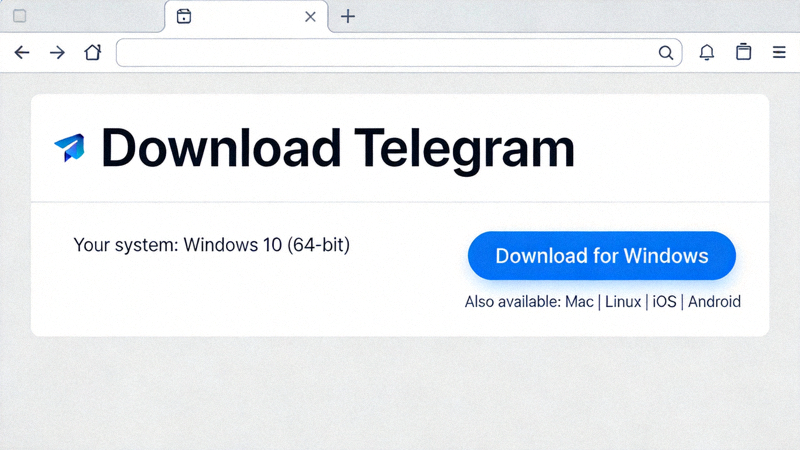
打开浏览器,访问 https://desktop.telegram.org/。网站会自动检测您的操作系统并显示对应的下载按钮。点击“Download for Windows”(或对应系统)按钮开始下载安装程序。
2
运行安装程序 (以Windows为例)
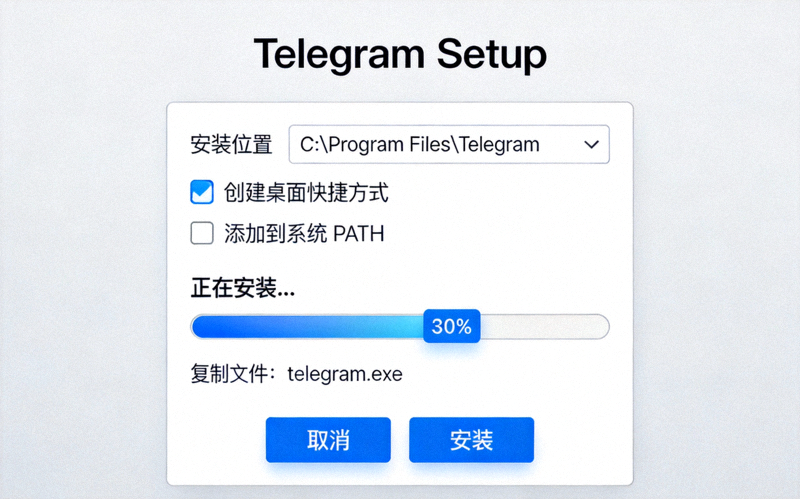
找到下载的安装文件(通常名为 `tsetup-x.x.x.exe`),双击运行。如果出现用户账户控制提示,点击“是”或“允许”继续。
安装向导将引导您完成过程。您可以选择安装位置(默认在C盘),以及是否创建桌面快捷方式。建议保持默认选项,点击“安装”。
3
启动Telegram并登录/注册
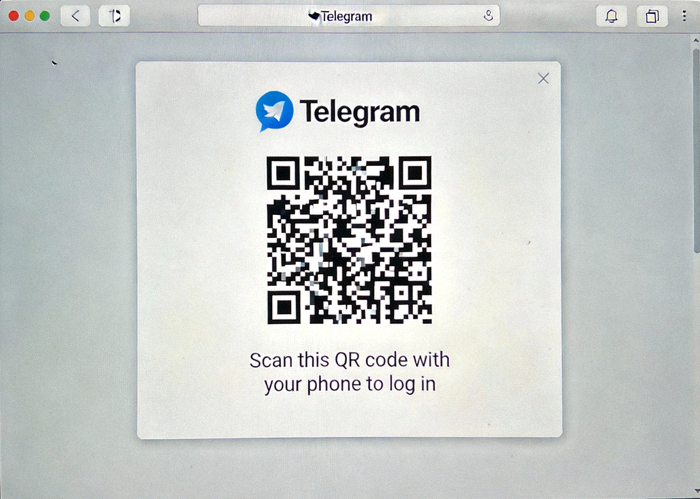
安装完成后,Telegram会自动启动。您将看到登录界面。
- 已有账户: 在手机Telegram App中,进入“设置” > “设备” > “链接桌面设备”,扫描电脑屏幕上显示的二维码即可登录。
- 新用户: 点击“Start Messaging”,输入您的手机号码(包括国家代码,例如+86),接收并输入短信验证码完成注册。
4
初始设置与界面语言切换
登录成功后,首次使用建议进行以下设置:
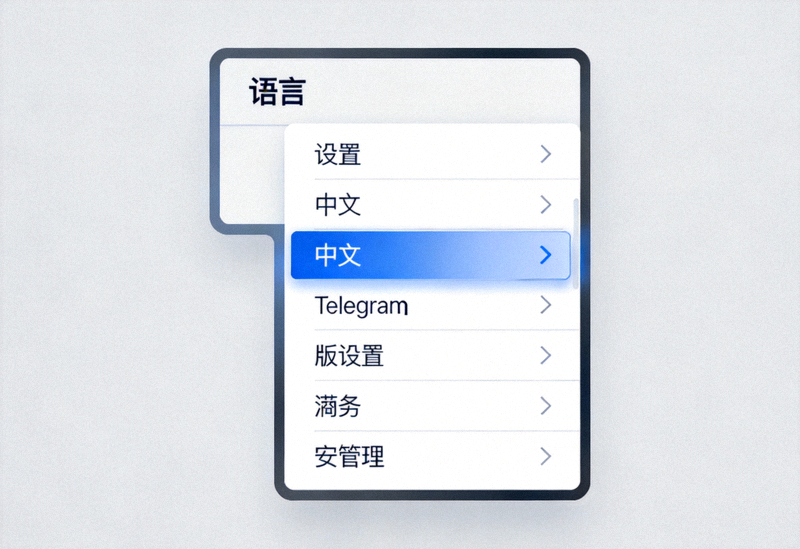
- 切换为中文界面: 点击左上角菜单(三条横线) → “Settings”(设置) → 点击“Language”旁边的“English” → 在语言列表中找到并选择“中文 (简体)”或“Chinese (Simplified)”。界面将立即刷新为中文。
- 隐私设置: 在“设置” > “隐私和安全”中,建议设置“最后上线时间”、“个人资料照片”等的可见范围,并开启“两步验证”以增强账户安全。
- 通知设置: 根据个人喜好,在“设置” > “通知和声音”中调整消息提醒方式。
各系统安装要点
macOS 安装注意事项
从官网下载的 `.dmg` 文件,打开后需将Telegram图标拖拽到“Applications”文件夹中。首次打开时,如果出现“无法验证开发者”的提示,需进入“系统偏好设置” > “安全性与隐私” > 点击“仍要打开”。从 Mac App Store 安装则无此问题。
Linux 安装方式选择
Snap: 命令 `sudo snap install telegram-desktop`
Flatpak: 需先配置Flatpak,然后 `flatpak install org.telegram.desktop`
.AppImage: 下载后赋予可执行权限 `chmod +x` 即可运行,便携免安装。
安装常见问题
下载的安装文件被系统或杀毒软件报毒/拦截怎么办?
请确保您是从上述官方网址下载。Telegram官方客户端是安全的,有时会被误报。您可以暂时禁用杀毒软件进行安装,或将其添加到信任列表。便携版(Portable Version)可能更容易被误报。
安装过程中提示“无法访问指定设备、路径或文件”错误?
这可能是权限问题。请尝试:1. 右键点击安装程序,选择“以管理员身份运行”。2. 将安装程序移动到其他目录(如桌面)再运行。3. 检查杀毒软件是否阻止了安装。
扫描二维码登录没反应或失败?
请确保:1. 手机和电脑连接在同一网络下。2. 手机Telegram App已更新至最新版本。3. 手机相机能清晰对焦电脑屏幕上的二维码。如果仍失败,可尝试在手机App中手动输入电脑上显示的一串字符代码。
安装后无法启动,或启动后立即闪退?
可能原因:1. 系统缺少必要的运行库(如Windows的VC++)。2. 与某些软件冲突。3. 用户配置文件损坏。尝试:重新安装;以兼容模式运行;或删除本地配置文件(位于 `%AppData%\Telegram Desktop`,删除前请备份)。
如何将Telegram电脑版设置为开机自动启动?
在Telegram设置中(左上角菜单 → 设置 → 高级),找到“系统”部分,开启“开机时启动Telegram”选项即可。
安装后占用的磁盘空间大吗?
Telegram客户端本身很小(约100MB左右)。但随着使用,聊天记录、下载的文件、缓存等会占用额外空间。您可以在“设置” > “高级” > “存储用量”中管理缓存和清理数据。