一、基础设置与界面优化
正确的初始设置是高效使用Telegram电脑版的第一步。本节将指导您完成基础配置,打造个性化的使用环境。
1.1 语言与界面设置
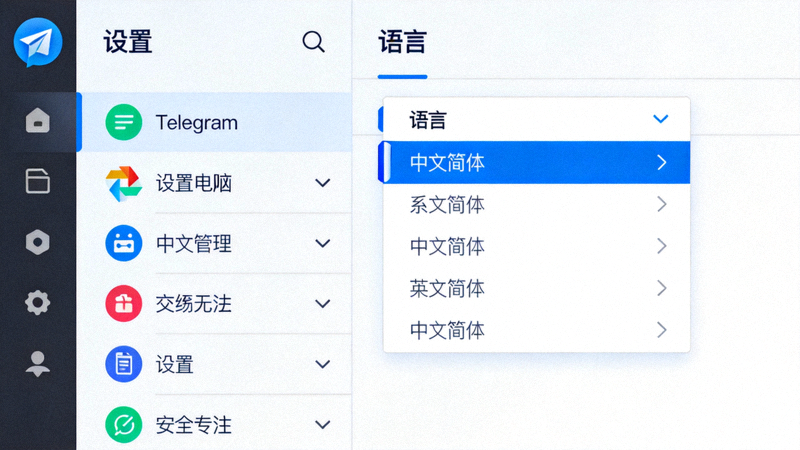
Telegram电脑版原生支持中文界面。设置路径:设置 (Settings) → 语言 (Language),选择“中文(简体)”。您还可以在此调整聊天字体大小、缩放比例,以适应不同屏幕和阅读习惯。
1.2 主题与夜间模式
Telegram内置强大的主题编辑器。前往设置 → 外观 (Appearance),可以选择预设主题,或点击“创建主题”进行完全自定义,包括聊天背景、颜色、气泡样式等。开启“夜间模式”或设置自动切换计划,保护视力。
使用快捷键 Ctrl + N(Windows/Linux)或 Cmd + N(macOS)可以快速在亮色与夜间模式之间切换。
1.3 通知与声音定制
在设置 → 通知和声音 (Notifications and Sounds)中,您可以针对私人聊天、群组、频道分别设置通知规则(包括静音)。还可以上传自定义提示音,让重要联系人的消息与众不同。
二、隐私与安全核心设置
隐私是Telegram的立身之本。电脑版提供了完整的安全控制选项。
2.1 隐私设置详解
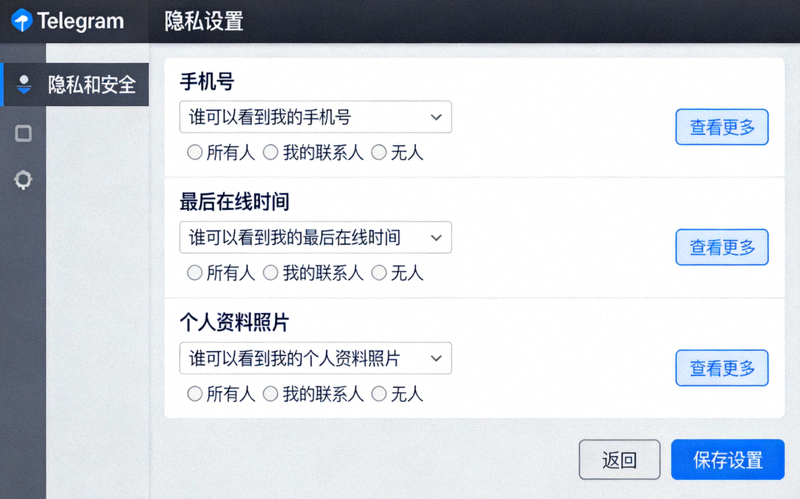
- 手机号与最后在线时间:控制谁可以看到您的手机号码和最后在线状态。建议设置为“我的联系人”或“无人”。
- 个人资料照片:管理谁能看到您的头像。可以设置为“所有人”、“我的联系人”或“无人”。
- 通话:决定谁可以直接拨打Telegram语音通话给您。建议从“所有人”调整为“我的联系人”。
- 群组与频道:控制谁能将您拉入群组或频道,有效避免垃圾邀请。强烈建议设置为“我的联系人”。
2.2 两步验证(2FA)与活跃会话管理
两步验证是为账户添加额外密码保护的关键措施。在设置 → 隐私与安全 → 两步验证中开启。请务必记好密码并设置恢复邮箱。
活跃会话页面(在同一菜单下)列出了所有登录您账户的设备。定期检查,并立即终止任何不认识的或不再使用的设备会话。
2.3 秘密聊天与自毁消息
“秘密聊天”提供端到端加密,且消息不会存储在云端。在电脑版上,右键点击联系人名称,选择“开始秘密聊天”。在秘密聊天中,可以设置消息的“自毁计时器”,消息阅读后会在指定时间后自动消失。
秘密聊天是设备绑定的,无法在设备间同步。电脑版上的秘密聊天仅在该电脑上可见。
三、高效操作与快捷键大全
掌握快捷键和高效操作技巧,能极大提升您在电脑版上的处理速度。
3.1 核心快捷键列表
| 功能 | Windows/Linux 快捷键 | macOS 快捷键 |
|---|---|---|
| 搜索聊天/联系人 | Ctrl + F | Cmd + F |
| 新建私聊/群组 | Ctrl + N | Cmd + N |
| 归档选中聊天 | Ctrl + Shift + Delete | Cmd + Shift + Delete |
| 标记所有消息为已读 | Ctrl + Shift + A | Cmd + Shift + A |
| 快速回复(选中消息时) | R | R |
| 在聊天中搜索 | Ctrl + Shift + F | Cmd + Shift + F |
| 切换夜间模式 | Ctrl + N | Cmd + N |
| 打开设置 | Ctrl + P | Cmd + , |
3.2 消息处理高级技巧
- 批量操作:在聊天列表中,按住 Shift 点击可选择多个聊天进行批量归档、标记已读/未读、静音或删除。
- 快速引用回复:将鼠标悬停在消息上,点击右侧出现的“回复箭头”图标,或直接按 R 键。
- 消息翻译:右键点击非母语消息,选择“翻译消息”,Telegram会调用内置翻译功能(需在设置中启用)。
- 保存重要消息:右键点击消息 → “收藏”,所有收藏的消息可以在主搜索栏左侧的“已收藏”菜单中统一查看。
四、文件、媒体与存储管理
Telegram电脑版是强大的文件传输和管理工具。
4.1 大文件传输与下载
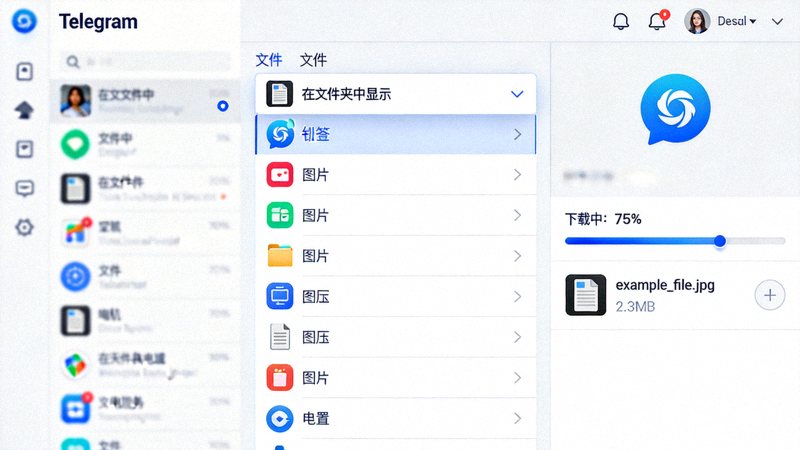
Telegram支持单文件最大2GB的传输。发送文件时,可以直接将文件拖拽到聊天窗口。下载文件后,右键点击聊天中的文件,选择“在文件夹中显示”,可以快速定位到本地存储位置。
4.2 自动下载与存储设置
在设置 → 高级 → 自动下载媒体中,可以基于网络类型(Wi-Fi、移动数据、漫游)分别设置照片、视频和文件的自动下载规则,有效控制流量和存储空间。
在设置 → 高级 → 存储中,可以查看存储使用情况,并设置缓存自动清理规则(如保留最近3天的媒体)。
4.3 媒体编辑器与贴纸
发送图片前,点击图片可以进行裁剪、添加文字、涂鸦、贴纸等简单编辑。Telegram拥有海量用户制作的贴纸包。在聊天窗口点击表情图标,选择“🔄”按钮即可浏览和添加新的贴纸包。
五、群组、频道与机器人应用
探索Telegram的社交与自动化潜力。
5.1 超级群组管理技巧
- 权限精细控制:作为管理员,可以为不同成员组设置发送消息、发送媒体、添加用户、置顶消息等具体权限。
- 置顶消息与公告:重要信息可以置顶。在电脑版上,右键点击消息选择“置顶消息”。
- 成员列表导出:在群组信息页面,管理员可以查看完整的成员列表。
5.2 频道管理与数据分析
频道主可以在电脑版上方便地发布内容。发布后,点击消息上的统计数据(仅频道主可见),可以查看详细的观看次数、互动数据。
5.3 机器人实用指南
机器人是Telegram的“瑞士军刀”。常用操作:
- 搜索机器人:在主搜索栏输入
@符号,然后输入机器人功能关键词(如@vid找视频下载机器人)。 - 与机器人互动:大多数机器人通过发送
/start或/help命令开始使用。 - 内联模式:在任意聊天中输入机器人用户名(如
@gif),然后输入关键词,可以直接搜索并发送GIF或贴纸,无需离开当前聊天。
@BotFather:官方机器人,用于创建和管理你自己的机器人。@gif / @pic:搜索和发送GIF/图片。@GetMediaBot:方便地下载社交媒体内容。
六、高级功能与故障排查
6.1 自定义快捷键与全局热键
在设置 → 高级 → 快捷键中,您可以查看所有快捷键并自定义其中一部分。还可以设置“全局热键”,即使Telegram窗口未聚焦,也能快速执行操作(如显示/隐藏主窗口)。
6.2 数据导出与备份
Telegram官方不提供完整的云端备份下载,但您可以通过“导出聊天记录”功能,将特定聊天或群组的历史记录(包括媒体)导出为HTML文件。路径:打开聊天 → 点击顶部联系人/群组名 → 更多 → 导出聊天记录。
6.3 常见问题快速解决
- 消息不同步:尝试退出电脑版并重新登录,或检查手机端网络连接。
- 无法发送消息/媒体:检查是否被对方屏蔽,或在群组/频道中是否有发送权限。检查文件大小是否超过2GB限制。
- 软件卡顿:尝试清理本地缓存(设置 → 高级 → 存储 → 清空缓存),注意此操作不会删除您的聊天记录。
总结
通过以上从基础到高级的全面解析,您已经掌握了Telegram(纸飞机)电脑版的核心使用技巧。关键在于根据自身需求,灵活运用隐私设置保障安全,熟练使用快捷键提升效率,并善用群组、频道和机器人扩展功能。持续探索和实践,Telegram电脑版将成为您不可或缺的高效通讯与信息管理工具。
想了解更多关于特定功能的深度教程或发现优质频道?请返回我们的首页浏览更多资源。