核心安全功能概览
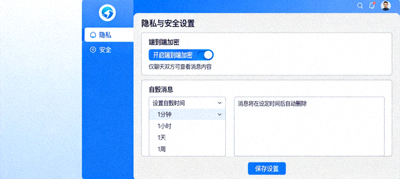
账户双重验证
为您的Telegram账户设置两步验证密码,这是防止账户被他人登录的最重要屏障。即使他人获取了您的短信验证码,没有此密码也无法登录。
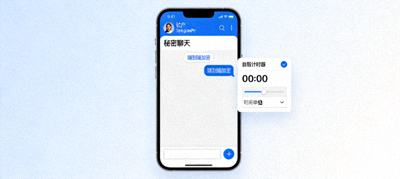
端到端加密聊天
“秘密聊天”功能提供端到端加密,消息仅存储在对话双方的设备上,支持自毁计时器,确保敏感对话的绝对私密性。
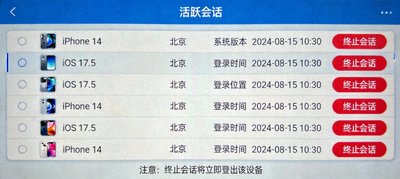
活跃会话管理
实时查看所有已登录您账户的设备(电脑、手机、平板等),可以随时远程终止任何可疑或不再使用的会话,防止未授权访问。
安全设置完全指南
启用并配置两步验证(最重要!)
路径: 设置 (Settings) → 隐私与安全 (Privacy and Security) → 两步验证 (Two-Step Verification)。
操作步骤:
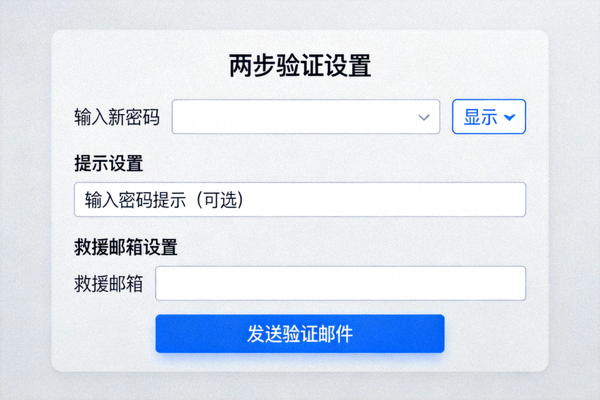
- 点击“设置两步验证密码”。
- 创建一个高强度密码(建议使用密码管理器生成并保存)。
- 设置一个密码提示(仅用于提醒自己,不要直接透露密码)。
- 务必设置救援邮箱。如果您忘记密码,这是找回账户的唯一途径。
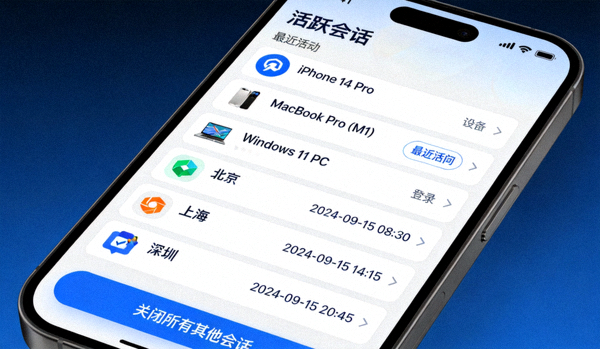
管理活跃会话与设备
路径: 设置 (Settings) → 隐私与安全 (Privacy and Security) → 活跃会话 (Active Sessions)。
操作步骤:
- 检查列表中的每一个设备,确认其位置、IP地址和登录时间是否为您本人操作。
- 对于任何不认识的设备(例如陌生的地点或IP),立即点击该会话右侧的“终止会话”(Terminate Session)。
- 定期清理不再使用的设备会话(例如旧手机、公共电脑)。
配置隐私规则
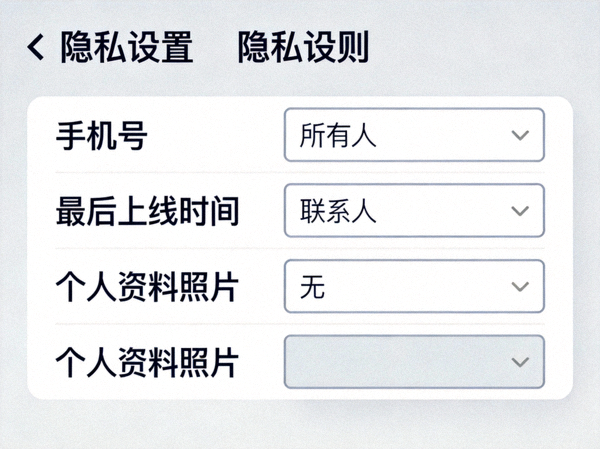
路径: 设置 (Settings) → 隐私与安全 (Privacy and Security)。
关键设置项:
- 手机号码 (Phone Number): 设置为“无人”(Nobody) 或“我的联系人”(My Contacts),避免陌生人通过手机号找到您。
- 最后上线时间 (Last Seen & Online): 根据需求设置,限制他人查看您的在线状态。
- 个人资料照片 (Profile Photos): 控制谁可以看到您的头像。
- 通话 (Calls): 可以设置为仅限联系人拨打,减少骚扰。
- 群组与频道 (Groups & Channels): 设置为“我的联系人”,防止被拉入垃圾群组。
- 转发消息 (Forwarded Messages): 启用“匿名转发”,当别人转发您的消息时,不会链接回您的个人资料。
使用秘密聊天与自毁消息
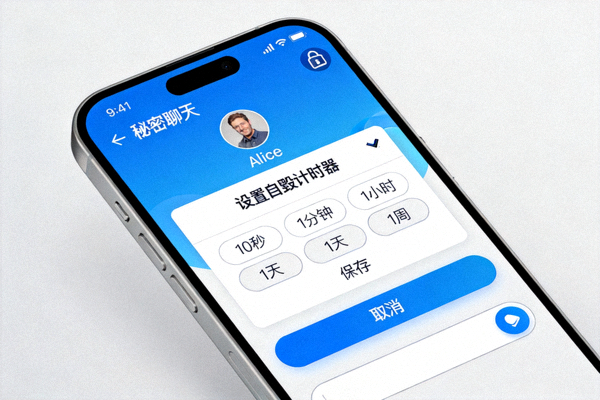
如何开启秘密聊天: 在联系人聊天窗口中,点击对方名称进入资料页,选择“更多”(More) → “开启秘密聊天”(Start Secret Chat)。
核心特性:
- 端到端加密: 密钥仅存在于双方设备,服务器无法解密。
- 禁止转发与截图通知: 消息无法被转发,且对方截图时您会收到通知(部分系统)。
- 自毁计时器: 可以为每条消息或整个聊天设置倒计时,时间一到,消息将从双方设备上自动删除。
- 设备绑定: 秘密聊天仅存在于开启时的两台设备之间,不会同步到您的其他设备。
数据与存储管理
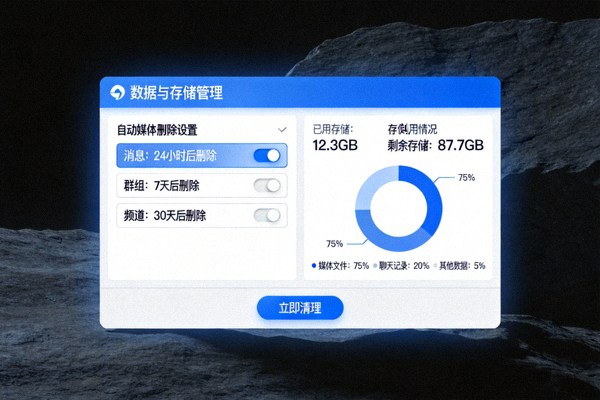
路径: 设置 (Settings) → 高级 (Advanced) → 数据与存储 (Data and Storage)。
关键清理操作:
- 自动删除媒体文件: 设置自动清理缓存的时间(如1周、1个月),释放磁盘空间。
- 使用代理: 在“连接类型”(Connection Type)中,可以配置SOCKS5或MTProto代理以增强网络隐私(如果需要)。
- 本地数据清理: 在“存储使用情况”(Storage Usage)中,可以按聊天查看并选择性清理媒体和文件。
高级安全建议
定期检查登录活动
养成每月检查一次“活跃会话”的习惯。留意异常登录地点(如您从未去过的国家/地区)或未知设备类型。
谨慎对待链接与文件
不要点击来源不明的链接或下载可疑文件,即使是来自联系人。这可能包含钓鱼或恶意软件。Telegram的自动下载功能可在设置中关闭。
使用生物识别锁
如果您的电脑支持(如带有指纹识别或Windows Hello),可以在Telegram设置中启用“使用Windows Hello锁定应用”,为应用本身增加一道物理锁。
备份与恢复密钥
妥善保管您的两步验证密码和救援邮箱。考虑将密码保存在离线或加密的密码管理器中,切勿使用简单密码或重复使用其他网站的密码。