官方客户端下载
Telegram提供适用于Windows、macOS和Linux的官方桌面客户端。请根据您的操作系统选择下载。
安全提示:为确保安全,请务必从本页面或Telegram官方网站(desktop.telegram.org)下载客户端。安装前建议验证文件哈希值。本页面提供的链接指向官方版本,确保无恶意软件。
核心功能全览
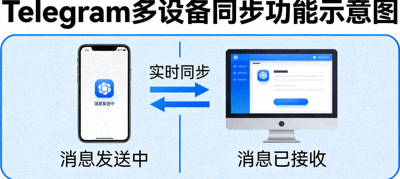
无缝多端同步
Telegram电脑中文版支持与手机版实时同步所有聊天记录、媒体文件和设置。在任何设备上开始对话,可在其他设备上无缝继续,体验流畅的跨平台通讯。
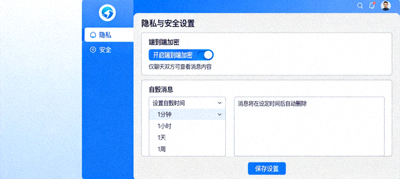
高级隐私保护
提供端到端加密的“秘密聊天”、消息自毁定时器、阅后即焚媒体、细致的会话管理及隐私控制选项,全面保障您的通讯安全与隐私。
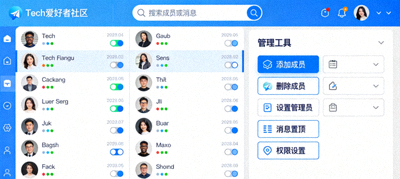
强大的群组与频道
创建支持多达20万成员的超级群组,或建立无限订阅者的广播频道。配备丰富的管理员工具、精细的权限设置、投票、主题讨论等互动功能。

大文件传输与云存储
支持发送高达2GB的单个文件,且所有文件均安全存储在Telegram云端,不占用设备本地空间,可随时随地访问。
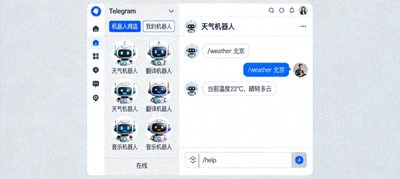
智能机器人生态
接入海量功能强大的机器人,实现自动化任务、游戏、资讯推送、工具集成等,极大扩展Telegram的应用场景。
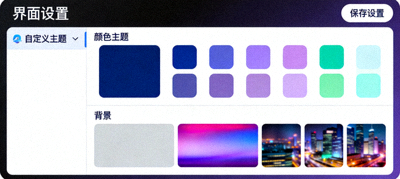
深度自定义界面
提供丰富的主题、配色方案和聊天背景自定义选项,支持创建和导入主题,让您的Telegram界面独一无二。
安装与使用指南
常见问题解答
如何下载Telegram电脑中文版?
您可以直接在本页面的“官方客户端下载”部分,根据您的操作系统(Windows、macOS或Linux)点击相应按钮进行下载。确保从本页面或官方渠道下载以保证安全。
Telegram电脑版是免费的吗?
是的,Telegram电脑中文版是完全免费的官方客户端,无任何隐藏费用、订阅费或广告。
安装后如何设置中文界面?
启动Telegram后,进入 Settings -> Language,在语言列表中选择“中文(简体)”或“中文(繁體)”即可切换界面语言。
电脑版和手机版能同时登录吗?
可以,Telegram支持多设备同时在线。您可以在电脑、手机、平板等多个设备上使用同一账号登录,所有消息会实时同步。
Telegram电脑版安全吗?
Telegram以其强大的加密和隐私功能著称。电脑版继承了这些特性,但请务必从官方渠道下载客户端,并妥善设置账户的二次验证和隐私选项。
消息记录会保存在电脑上吗?
默认情况下,聊天记录会加密保存在本地。但您也可以在设置中启用“秘密聊天”的端到端加密,或使用云存储功能,消息会安全存储在Telegram服务器上。